2009年6月22日 星期一

從 OrzLab 移轉到 0xlab

2007年的愚人節,我們做了一個小實驗,藉由號召熱衷於電腦技術的朋友,透過OrzLab的成立,嘗試聚焦作些有趣的Hacking。儘管所有成員都是出於自願並得挪用下班與課後的有限空檔時間,但仍累積一些成果,並在這個過程中,無私地分享與交流,的確已達到當初的期望,並建立初步的人際互動。

不過礙於現實的考量,成員們要不從學校畢業,就是邁入新的工作里程碑,既然當初聚焦作些Hacking的目標已達成,接著就該讓台灣本土的軟體創作走入國際,嘗試與全球多元的環境互動。在寂靜了好長一段時間後,我們有機會從剛創立的 0xlab,得到新的希望,我們之中,開始有人能全職作free and open source software,也有人試著與台灣的電子產業建立聯繫,並試著將這些聲音,以行動的方式,傳遞到更遠更廣的區域。回首來時路,只能用愛因斯坦的話語,來表達我們的初衷:「對一個人來說,所斯望的不是別的,而僅僅是他能全力以赴和獻身於一種美好事業」。

目前,0xlab不僅從過去開發的專案中累積經驗,也積極地透過自由軟體的力量,追尋更多元、益於嵌入式與移動裝置開發的協同創作模式,除了已釋出的原始程式碼之外,也可一併參照開發日誌Planet 0xlab。相當榮幸能跟這群熱血並才華洋溢的朋友共事,彼此也能融洽的合作,一同獻身於自由軟體與嵌入式系統開發的美好事業,但,這一切只是開端。

本文不是宣告OrzLab的終止,而是聲明正面的蛻變,在許多人不看好台灣軟體產業的同時,其實一小群執著的人們,不斷地爭取嶄新的舞台,以不同的視角觀望著資訊產業的巨變。因此,從OrzLab移轉到0xlab,不僅是從業餘走向專業的過程,更可以說從實驗到實際的體驗,希望舊雨新知能繼續指導,更感謝所有為OrzLab付出、參與討論與開發的朋友們。

關於0xlab的資訊與動態,可參考以下:

而原本OrzLab的資源仍會公開存取 (只要hosting沒出問題),但更新與軟硬體整合的部份,會全面移往0xlab,再次感謝!

2007年12月11日 星期二

WebKit/QT & WebKit/GTK+ on Ubuntu Linux初體驗

前兩篇「WebKitGtk+支援」與「OWB:以WebKit為基礎的嵌入式網路瀏覽器」介紹了些 WebKit的開發現況後,這邊大概講一下在Ubuntu Linux底下如何無痛進行初體驗。依據官方首頁的訊息,WebKit 簡介如下:

WebKit是一種開放原始碼瀏覽器引擎,同時也是 Mac OS X 底下的Safari 、 Dashboard、Mail、與其他Apple Mac OS X所使用的系統框架版本。WebKit所使用的KDE函式庫KHTMLKJS是屬於HTML與JavaScript實做的分支。
先來體驗一下原生於QtWebKit瀏覽器,動手打造個「仿Safari」。以Ubuntu Linux 7.10為例,操作程序如下:
1. 先安裝編譯時所需的軟體與套件庫
sudo apt-get install libqt4-dev libxslt-dev gperf bison libsqlite3-dev flex build-essential subversion
2.取得Subversion中的原始碼 (筆者花了近20分鐘才下載完畢,所以請保持耐心)
svn checkout http://svn.webkit.org/repository/webkit/trunk WebKit
3.建立一個Qt for WebKit的瀏覽器
(安裝的機器 Intel CoreDue L2300@1.5GHZ 跑了近45 min )
QTDIR=/usr/share/qt4/ WebKit/WebKitTools/Scripts/build-webkit
4.安裝完後,打以下指令開啟剛剛建立的瀏覽器。
WebKit/WebKitBuild/Release/bin/QtLauncher
有圖有真相!!


接著,嘗試原生於Gtk+WebKit,不過這次就直接介紹個剛成立的一個新軟體專案 Midori來體驗一下 WebKit/Gtk+Midori 是一個輕量化的瀏覽器,有以下特點:
  • 完全採用Gtk+ 2.x打造
  • WebKit 進行快速網頁繪製
  • 分頁、視窗與任務對話管理
  • 書籤的儲存採用XBEL
  • 搜尋框則基於OpenSearch
  • 可自訂前後選單動作
  • 支援使用者腳本與樣式自訂
  • 可透過 Lua scripts 擴充
然而,這個專案目前還是屬於alpha測試版的狀態,所以可能會比較不穩定些,而且有些功能還沒實做出來。

Midori目前則可透過apt的方式去安裝預先編譯的套件,但得先編輯設定:
sudo gedit /etc/apt/sources.list
然後加入以下兩行:
deb http://ppa.launchpad.net/stemp/ubuntu gutsy main
deb-src http://ppa.launchpad.net/stemp/ubuntu gutsy main

儲存後離開,並進行更新:
sudo apt-get update
然後就可安裝Midori
sudo apt-get install midori
跑完後,就可以直接從「應用程式」裡的「網際網路」選單開啟Midori ,其執行時期的快照如下:


本文改寫於以下兩篇文章:

2007年11月20日 星期二

svn http, user-password and access control

使用http protocol作為Subversion的URL,可利用apache的dav_svn module達成。

dav是distribution authorization and versioning,為http協定的一個擴充
AuthUserFile  /etc/apache2/dav_svn.passwd
AuthzSVNAccessFile /etc/apache2/dav_svn.authz
所以:
  1. 要先準備好這兩個擋案,並依據.conf 的內容,擺在對應的路徑中
  2. user-passwd file的內容是用 htpasswd 操作的,add user、change password都要用htpasswd來作
  3. svn下各個目錄的存取權限就由dav_svn.authz設定,該檔案為純文字檔
Add User :
htpasswd  'target .passwd file' user-name
這裡'target.passwd file'就是/etc/apache2/dav_svn.passwd.

權限設定方式 :
[/]
* =
guest = r
svntest = rw
charles-chang = rw
意思是對 [/] 目錄的權限設定:
* - 所有人 - 無法access
guest - 僅能讀取,無法修改
svntest, charles-chang 都是一般user,可以讀取、修改。
當然,要用htpasswd把 guest, svntest, charles-chang都加到 user-passwd file 中
僅能讀取的user一樣可作check-out、add file等操作,但在commit時會出現error,svn log上也不會有該user的更動紀錄。

使用hg內建的web server

hg( Mercurial)內建 web server。

一般使用方式如下:

到已開啟好(hg init完畢)的repository (例如 c:\writeMLC)目錄下,執行以下指令:

hg serve -p 8002
然後開啟web browser,開啟以下網址:
http://127.0.0.1:8002/
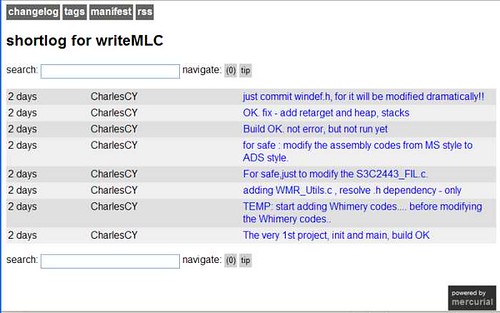
即可看到該repository的資訊:

此功能一方面可以作為command line模式的"friendly front end" ,另一方面,可以跟合作夥伴共享程式碼。

若有多個repository ,就要用webdir-conf 這個選項。使用方式先編輯一個設定檔,指定web server path和repository的關聯性:
編輯 一個檔案 (假設為webdirconf)
[paths]
writeMLC = C:\Whimery\DownloadWriteMLC
UseYagarto = C:\Yagarto\UseYagarto
BootRun = C:\BootRun\BootRun_Robert
在啟動hg server時,加上以下參數:
hg serve -p 8002 --webdir-conf webdirconf
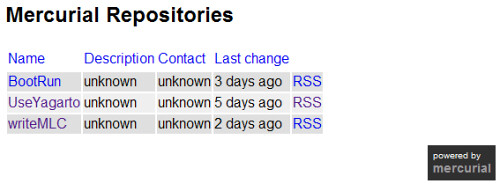
然後在web browser上的顯示會像是以下:


每個 repository 可以自行設定一些特徵,諸如:web style、authorization、zip download support,指定方式即利用每個 repository 下.hg目錄裡的hgrc 檔 (要自行建立與編輯)。

以下就是為了方便所寫的hgrc內容:
[web]
style = gitweb
allow_archive = bz2 gz zip
push_ssl = false
allow_push = *
說明:
  • 改用git style 的wen interface (較詳細)
  • 增加 bz2、gz、zip的source snapshoot下載
  • 不使用ssl (因為不知道在windows command 下怎麼用 :P)
  • 允許經由http作push的動作 (允許他人check-in)

2007年11月13日 星期二

OWB:以WebKit為基礎的嵌入式網路瀏覽器

幾個月前介紹了「WebKit的Gtk+支援」新進展,現在openmoko已正式採納為web engine,提供為網頁瀏覽與RSS reader使用。Origyn Web Browser (OWB)則是另一個以WebKit為基礎的開放原始碼網路瀏覽器 (BSD license + LGPL + misc),針對嵌入式環境做了許多微調與修正,引入一層簡化描繪與底層操作的軟體層,稱為OWB Abstraction Layer (OwBal),得以銜接WebKit與消費性電子產品需求。具體來說,原本的WebKit需要heavyweight UI toolkit去作widget/font描繪,但OWBOwBAL巧妙地補齊介面部份,並允許lightweight UI呈現,也就是 "render itself by its own toolkit"。詳細的技術介紹可參考「Introducing OWB, an open-source browser for consumer devices」一文。

建構方式如下:

  • 取得開發中的程式碼:
svn checkout http://www.sand-labs.org/svn/trunk owb
  • CMake調整組態設定:
cd owb && ccmake .
具體情況如下圖: 按下[c]則可進行組態設定,過程中會提示缺乏的開發套件。
最後按下[g]即可產生必要的Makefile
  • 開始建構,當然是執行make
目錄下應該會有名為"owb"的執行檔。注意,建議安裝CJKUnifonts以支援中日韓文顯示支援,並且需作以下修正:
Index: BAL/Implementations/Fonts/freetype/BTFont.cpp
===================================================================
--- BAL/Implementations/Fonts/freetype/BTFont.cpp (revision 147)
+++ BAL/Implementations/Fonts/freetype/BTFont.cpp (working copy)
@@ -114,7 +114,7 @@
int size = static_cast<int>(m_fontDescription.specifiedSize());

if (m_fontMap[size] == 0)
- m_fontMap[size] = d->open("/usr/share/fonts/owb.ttf", size, 0);
+ m_fontMap[size] = d->open("/usr/share/fonts/truetype/arphic/ukai.ttf", size, 0);
d->m_ttfFont = m_fontMap[size];
if (d->m_ttfFont == NULL)
logml(MODULE_FONTS, LEVEL_EMERGENCY, make_message("open : \n"));
以「Jserv's blog」為例,OWB的呈現效果如下:

在組態設定時,指定了以FreeType作為字型描繪引擎 (即 "WEBKIT_USE_FONTS_FREETYPE" 選項),以取得更加的顯示效果。可發現網頁周圍沒有視覺捲軸 (但可使用方向鍵或PageUp/Down),而且HTML按鈕則是OWB自行描繪的,輸入框亦然。

OWB現在的空間使用量與網頁呈現正確度相當不錯,除了使用curl的方式還需要效能調整外,整體已相當穩定,目前的參考圖形引擎實做為SDL,官方網頁提供相當好的移植文件「OWBAL Porting Guide to Embedded Systems」。依據發展方向,OWB適合應用於Set-Top Box、數位電視、Kiosk等環境,並且對DirectFB的支援也開始進行。

2007年10月21日 星期日

EGLIBC於S3C2410 ARM SoC的體驗

稍早於「EGLIBC初探」提過CodeSourcery與諸多系統廠商合作,針對glibc的改進計畫 (自2.5版開始),實做出更適合Embedded環境的C Library實做 ── EGLIBC,前文也提及快速建構的script,而OpenEmbedded也正式納入對EGLIBC的支援。所以現在要建構與測試都可以相當快速,以下是參考的option groups組態:

jserv@venux:/home/moko/build$ cat ../org.openembedded.dev/packages/glibc/eglibc-svn/option-groups.config
# This file sets default values for all option group variables
# mentioned in option-groups.def; see that file for a description of
# each option group.

OPTION_EGLIBC_ADVANCED_INET6 = n
OPTION_EGLIBC_BSD = n
OPTION_EGLIBC_CATGETS = n
OPTION_EGLIBC_CHARSETS = n
OPTION_EGLIBC_DB_ALIASES = n
OPTION_EGLIBC_ENVZ = n
OPTION_EGLIBC_FSTAB = n
OPTION_EGLIBC_GETLOGIN = n
OPTION_EGLIBC_INET = y
OPTION_EGLIBC_LIBM = y
OPTION_EGLIBC_LOCALES = n
OPTION_EGLIBC_LOCALE_CODE = n
OPTION_EGLIBC_NIS = n
OPTION_EGLIBC_NSSWITCH = y
OPTION_EGLIBC_RCMD = n
OPTION_EGLIBC_SPAWN = n
OPTION_EGLIBC_SUNRPC = n
OPTION_EGLIBC_UTMP = y
OPTION_EGLIBC_UTMPX = n
OPTION_EGLIBC_WORDEXP = n
OPTION_POSIX_REGEXP = y
具體的細節可參考Jim Blandy發表於mailing-list的文章「EGLIBC size measurements for option groups」,EGLIBC透過option groups可讓C runtime的建構更加模組化,可輕易挑選Embedded環境所需的特徵,大幅降低code size與memory footprint,以常見組態來說,後者相較於glibc縮減為85%。筆者實際在openmoko GTA01bv4硬體 (based on S3C2410 ARM SoC)測試,在Smartphone的使用情境中,free memory從原本58444 bytes (glibc) 增加到67404 bytes (eglibc),幅度達13%,功能卻沒有因此打折,這與uClibc或其他小型的C Runtime來說,是很大的優勢。

取得筆者建構的EGLIBC-based openmoko 2007.2 image:http://people.openmoko.org/jserv/images/

2007年8月27日 星期一

教學:透過screen + irssi使用IRC

最近身旁許多在上 IRC (Internet Relay Chat)的朋友都問我哪個IRC client 比較好用?其實,只要問過我的,而且又是UNIX-like的系統使用者時,基本上都會被我推薦irssi這個command mode的純文字IRC程式。若有server可用的朋友們,更是會被我力推screen + irssi的組合。好處是,可以遠端持續掛著IRC,到哪邊都可以ssh進去繼續看IRC log,這樣真的很方便,也不用擔心因為沒開自己的電腦,就看不到別人的對話或別人要留給自己的訊息。

以下是針對irssi這軟體所寫的簡易基本介紹與使用和一些需要使用到IRC與GNU screen的基本指令,如需IRC或screen的其他更詳細指令與資料,文末會補上相關連結,如有不足,歡迎補充。

irssi的程式安裝不贅述,可由apt-get或yum等工具自套件庫裡面找尋並安裝。

先在這邊建立第一次使用screen + irssi操作IRC的朋友們觀念,確定遇到的問題跟操作,該是由screen還是由irssi的程式部份來處理,或者本身只是IRC上的指令操作罷了。screen只是方便讓使用者可以利用server不關機的優勢,讓irssi可以連續開著不中斷,使得下次再透過screen來接軌回到上次開啟還未被關閉的irssi來繼續IRC這樣子。所以,這樣看下面的簡介操作後比較不會搞混狀況,如果請教朋友也比較能問到問題處。

以下例子皆以irssi 0.8.10或以上版本,經實驗都可順利執行,且都以在FreeNode上的#orzlab IRC channel 為例。

(如果不掛 screen 者,這一段請直接跳過) 首先ssh login到server後,請輸入:

screen -RD
-R Reattach if possible, otherwise start a new session.
-D (-r) Detach and logout remote (and reattach here).
然後會進入到新開啟的screen,並且screen會自動開啟一個新的window讓我們使用,接下來直接輸入:
irssi
就會在screen底下的第一個視窗執行irssi這隻程式。

如果沒有要掛著screen執行irssi的朋友,那直接輸入
irssi
就可以直接執行 irssi 這隻程式。

進入irssi後,直接在提示輸入字元處輸入
/connect irc_server
就會直接連到該個IRC server,例如:
/connect irc.freenode.net
這樣就會直接連接到freenode的IRC server上,此時,可以先在這邊修改自己要在該IRC server 上的暱稱,如果要修改,則輸入以下格式:
/nick you_want_nickname
例如當我輸入
/nick lzy
時,那我顯示出來的暱稱將會是「lzy」的字樣( irssi 預設的暱稱會是 login 的使用者名稱)。
搞定暱稱後,接著我們就可以加入其他頻道了。
只要輸入
/j #channel_name
就可以直接加入了,例如:
/j #orzlab
這樣就完成加入#orzlab這個IRC channel(即OrzLab的主要IRC channel),如果該IRC channel需要key/password的話,則輸入:
/j #channel_name password
如果要離開單一IRC channel ,則直接輸入
/wc
就可以離開這個IRC頻道。
若是要離開一個IRC server的連線,則輸入
/disconnect irc_server_name

剛剛是教如何連線,現在則是教一些常用的熱鍵與功能。
先來看圖說故事一下:


上面的這張圖,我們在
[Act: 1,2,4,6,9,10]
這邊發現了幾個不一樣的標示數字,Act這一欄位會提示你在第幾編號的channel上對話狀況,而你還沒切換到該IRC channel 上觀看。顏色對應的意思如下:
  • 灰色一般體的是代表有人登入或登出此 irc channel (如 1,9,10)
  • 白色粗體的是代表有人正在此 irc channel 上談話(如 4,6)
  • 灰色粗體的則是有人在對話中提起你的名字或者呼叫你,總之就是有出現你的名字(如 2)
這是基本識別,再來是知道哪個channel有什麼狀況後,就是切換到該IRC channel上查看:
Alt + 1~0 對應 1~10 的 irc channel 編號;
Alt + q~p 對應 11~20 的 irc channel 編號;
Ctrl + n/p 可切換 上/下 一個 irc channel;
按鍵盤上的 PageUP/PageDn 可以直接切換 上/下 頁訊息。
如發現有編碼上的問題,需要轉編碼的話,則可輸入
/recode add #channel_name code_type
例如要把#orzlab的UTF-8格式加入,則輸入
/recode add #orzlab utf8
即可加入此頻道的編碼格式。
然後輸入
/recode
就可以看到加入的編碼列表。
(註:因 /recode add會寫入到設定檔裡,所以僅需要寫入一次即可)


Q&A TIME:

Q:如何同時有連接多個IRC server呢?又該怎樣切換不同IRC server來加入該server的IRC channel呢?
A:
請直接再下一次 /connect irc_server 就可以再連接一個新的 irc server ,然後按Alt + 1切換到第一個的特殊頻道上,再按 Ctrl + x來切換目前要下達指令的 IRC server名稱。

Q:如何查看該頻道的所有人呢?
A:
請下達/who的IRC指令即可,然後也是一樣按Alt + 1切換到第一個伺服器狀態頻道上觀看

Q:如何查看單一網友的基本連線資料呢?
A:
請下達/whois nickname的IRC指令即可,然後也是一樣按Alt + 1切換到第一個伺服器狀態頻道上觀看

Q:如何傳送私人訊息到指定的朋友暱稱呢?
A:
請下達/msg nickname即可開啟一個名為指定暱稱的訊息頻道,一樣用alt + 1~0/q~p 來選擇(注意:某些IRC server 會限制此功能,傳訊前請先確認是否有權限,如FreeNode)。
Q:已使用上面所講的方式操作screen + irssi ,那我離開時,是否得下達任何參數或指令?又下次ssh login 後,需要打什麼指令呢?
A:
為了簡化登入與記憶上的方面,採用-RD的參數,所以每次要離開irssi時,直接關閉該視窗就好,不需下達任何參數或指令。然後下一次ssh login後,只要打screen -RD 這樣就可以接軌回上次開啟的irssi了。

Q:如果遠端連線到編碼為Big5 的主機掛screen + irssi,且client端是採用UTF-8編碼時,編碼的亂碼問題如何處理?
A:
首先,先處理screen的編碼問題,從utf8端要檢視big5 server時,先Ctrl + a,然後輸入 :encoding big5 utf8 ,把從server將送出的Big5編碼先轉成UTF-8後再送出,然後輸入 "/recode" 觀看頻道編碼是否指定正確,照上述設定,理應能順利顯示。

Q:如果不小心按到Ctrl + z或鍵盤上的Pause時, irssi被suspend了,該如何恢復?
A:
請直接輸入fg後按Enter ,就可以把剛剛被suspend的irssi給喚醒。

Q:如果我要關閉一個irssi,該如何下達指令?
A:
請直接關閉開啟irssi的screen ,請按Ctrl + k來關閉screen window,然後可以再重新開啟一個全新的 rssi出來。

Q:要如何自動儲存IRC log ?
A:
在需要auto irc log的IRC channel上輸入/SET autolog ON,即可打開autolog功能。

Q:要如何指定當開啟irssi後,自動連接IRC server與自動連接IRC channel ?
A:
直接看例子會比較快,先假設我要讓他自動用 lzy 的暱稱連接到Freenode的IRC server 上的#orzlab:
/network add -nick lzy Freenode
/server add -auto -network Freenode irc.freenode.net 7000
/channel add -auto #orzlab Freenode

如果是需要key/password的IRC channel的話,則把最後一行改為
/channel add -auto #irc_channel_name irc_server_name password
也就是直接把密碼接在後面就可以了
如果需要自動對註冊的暱稱進行認證登入的話 (設口令為abcde):
/network add -autosendcmd "/^msg nickserv ident abcde;wait 2000" Freenode

Q:如何讓irssi發出有人提起自己暱稱時的訊息警告(或響鈴)?
A:
在irssi裡輸入以下指令,讓irssi適時發出聲音訊號:
/set beep_when_window_active ON
/set beep_when_away ON
/set beep_msg_level MSGS NOTICES DCC DCCMSGS HILIGHT
/set bell_beeps ON

在screen中按下Ctrl +a , Ctrl + g的按鍵,讓screen把irssi發出來的聲音訊號傳出來
或參考Jedi的blog一文「會響的 PuTTY + screen + irssi
Q:如何更換irssi的theme ?
A:
把抓好的 theme(可從官網選擇偏好的),然後複製該theme的檔案到~/.irssi/路徑,並下達/SET theme theme_name來更改該 theme 。

Q:如何自訂irssi的IRC訊息熱鍵?
A:
因為設定比較繁雜,故只提供官網網址,讓有興趣的朋友可以自己去翻閱。

提供幾個額外補充的網站,沒標示語言者,皆為中文
※本文另有較鄉民版本:「用 screen + irssi 上 irc 之鄉民版教學 (含Q&A)

2007年7月31日 星期二

SLC ECC Correction in S3C2440

S3C24xx都內建有NAND Flash Controller,而且都支援NAND Flash Boot。NAND Flash 和NOR Flash 相比,除了不能用linear addressing的方式來access外,就是NAND Flash有「允許bit error」的特性,所以在實際的使用上,就要配合ECC 來correct。

NAND Flash Controller中NFECCSAT0就NFESTAT0 (0x4E000024) ,用來表示以下:

  • Main Area
  • Spare Area
兩個區域的「哪個byte中的哪個bit是錯的」,這就是NAND flash Controller提供的hardware ECC 功能。

S3C2440只支援SLC,因為只有內建1 bite ECC,也就是說只能correct 1 bit的錯誤。S3C2443則內建4 bit的ECC,最多可以correct到4 bit的錯誤,所以可以support MLC。

SLC和MLC除了1 time programming的限制外,就是容易產生的Error bit 數。
  • SLC保證 99.9999% 的chip 只會產生最多 1 bit的error。
  • MLC要到99.9999%的程度,會有 4 bit error。
(以上的% 是僅供參考)

回到NFESTAT0,要correct bit error,首先要check一下 error的狀態,以bit[1.0],[3.2] 分別代表兩個區域的error狀態:
  • 00 : No Error - Lucky
  • 01 : 1 bit error - Correct 回來
  • 10 : Multiple error - 沒救了
  • 11 : ECC area error - 沒救 (?)
所以,需要作ECC correct的,只有在 01 的時候。

然後讀出 Error bit 所在的byte位置和bit位置,分別是
  • Byte 位置 bit[17:7], bit[24:21]
  • Bit 位置 bit[6:4], bit[20:18]
所以correction 的動作
 *(ReadBuf + ByteNo) ^= ( 1 << BitNo ) 

SECCD 就是 Spare-area ECC Data
MECCD 就是 Main-area ECC Data

2007年7月30日 星期一

Baudrate set in S3C2443

S3C2442 的UART Baurdate可設定的更細微,提供兩個register :

  1. UBDIV : 整數部份
  2. UDIVSLOT : 小數部份
設定的計算為:
整數 + 小數 = SRCCLK/ (baudratex16) - 1
以115200, SRCCLK=40MHz為例
整數 + 小數 = 40000000/(115200 x 16) - 1 = 20.7
所以
整數 = 20
小數 = 0.7
因此,UBRDIV = 20

小數部份與UDIVSLOT的關係是
小數 = UDIVSLOT 中 bit是1的數量 / 16
所以
0.7 = 1's number in UDIVSLOT / 16
1's number in UDIVSOLT = 11
UDIVSLOT有很多種組合,只要讓1的個數是11即可,Samsung建議,個數為11時,UDIVSOLT用 0xDDDD。

2007年7月28日 星期六

筆記:Into Idle

在設定完chip register,進入idle mode後,還要program co-processor:
這一篇 http://nocash.emubase.de/gbatek.htm 有說明到ARM CP15 Cache Control。

Cn,Cm,Op2 Rd   Command
C7,C0,4 0 Wait For Interrupt (Halt)
另外在linux kernel code中也有:
/*
* cpu_arm926_do_idle()
*/
.align 5
ENTRY(cpu_arm926_do_idle)
#if defined(CONFIG_CPU_ARM926_CPU_IDLE)
mcr p15, 0, r0, c7, c0, 4 @ Wait for interrupt
#endif
mov pc, lr
ref SystemIdle Function:
MMU_WaitInterrupt(void)
mov  r0,#0x0
mcr p15,0,r0,c7,c0,4
mov pc,lr
所以,這是要cache 進入idle mode,等待interrupt 的意思 ?

S3C2412有三種Power mode:
  1. IDLE
  2. STOP
  3. SLEEP
是利用PWRMODECON 這個register來設定。

說是這樣說,但是Samsung的BSP code卻沒有這樣作,完全沒用PWRMODECON,反而是用 PWRCFG。其中的STANDBYWFI 佔2 bit,設定後,可以進入:
  • IDLE : 01b
  • STOP : 10b
  • SLEEP : 11b
這種利用寫入 PWRMODECON 的STANDBYWFIbit 的作法,在datasheet 中稱作是 "mcr p15, 0, r0, c7, c0, 4"。

datasheet 中「很好心」地為大家提供一個 "alternat method to set STANDBYWFI" :就是用剛剛的cp15 command:

mcr  p15,0,r0,c7,c0,4
但是沒有說明相當於command的哪一個信號? 01b, 10b, 11b ?

對照datasheet和BSP code:

STANDBYWFI 進入IDLE是 01b。
BSP code用 mcr cp15 command 進入時,Rd (在此用r0),卻是設定成 #0x0。

而且這是datasheet中有關"進入STOP Mode"的說明中寫的,BSP code卻是在進入idle mode 的code中使用的。

接著有一個table,說明進入三個mode的方法:
  • IDLE - STANDBYWFI
  • STOP - CMD or STANDBYWFI
  • SLEEP - CMD or STANDBYWFI
STANDBYWFI 的意思大概可瞭解,雖然有點不清楚,那麼"CMD"是什麼 ?是寫入command到PWRMODECON的MODESLEEP 嗎?

2007年7月27日 星期五

External Interrupt in S3C2440

S3C2440的EINT (Extend INT)中斷示意
s3c2440int

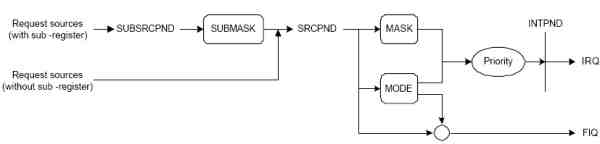
EINT也算是SUB INTERRUPT,但是完全沒有相似於SUBSRCPND的解說。只有register 說明,而且是安排在GPIO的部份... (好吧,該GPIO的mux function有Interrupt,所以算OK吧)

偉大的EINT的registerg的說明中,EINTMASK、EINTPEND這兩個register只有table,沒有多餘的說明。

本來以為EINTPEND是指「經過mask後的interrupt」,結果不是,是mask前。所以要處理 EINT時要這注意,要將 EINTPEND和EINTMASK「處理」後,才是真正產生中斷的中斷源。


跟trigger mode有關係,當是外部controller觸發,設定成edge trigger時,因為未回應外部controller時,trigger signal不會改變,不會再有一次edge波形發生,所以即使先ACK這個INT也沒關係。反而是未能要能正確,無漏失的catch next edge,ISR要儘快的ACK這個interrupt,免得edge 出現時,interrupt還未ACK而miss。

.. 真是麻煩呀...

這樣的連動是不是要用class包裝起來?當設定edge trigger,該isr先ACK。當設定level triiger,作post ACK?

回到上面的圖,SRCPND經過priority arbitration,Mask後,選出一個bit 到INTPND。實際產生中斷。

INTPND和SRCPND都是要「手動」清除的。
DataSheet (14. Interrupt Controller - Interrupt Pending Register) 是說..
Like the SRCPND register, this reister has to be cleaned in interrupt service routine after cleaning the SRCPND register.
所以,中斷發生後,一定要clear SRCPND和INTPND。而且順序是
  1. SRCPND
  2. INTPND
原因和上面說的一樣..如果先clear到INTPND,但是SRCPND還沒清,則同一個中斷馬上又從SRCPND浮上來,導致一樣的INTPND。

2007年7月26日 星期四

SMS PDU

ETSI (GSM 03.40 and GSM 03.38)中規範SMS的encoding可有以下幾類:

  • 7 bit encoding:最多可以包含160個characters,其中每個character只用一個或兩個byte的 7-bit data來作encoding。7 - bit encoding table 在.. http://www.dreamfabric.com/sms/default_alphabet.html 和ASCII Code比較後,除了0123456789、A-Z、a-z,和%$!*& ' ' 相同外,其他都不一樣。
  • 8 bits encoding:最多可以包含140 個字。通常用作非文字SMS,而拿來當作Data傳輸使用。
  • 16 bit encoding:最多只可以有 70 個'字',是用來傳送Unicode text messages。 可以當作文字讀取。
另外,還規範傳送的方式(Mode):
  • Text Mode
  • Pdu Mode
PDU (Protocol Description Unit)

PDU封包中,除了內文外,還包含其他的information,像是:
  • Sender
  • SMS service center
  • time stamp
傳送的data是以"hexa-decimal" or "decimal semi-octents"。

這個encoding有點麻煩,採用7 bit encoding是為了減少資料量。所以一個「字」就佔不滿一個byte,多的bit,就拿下一個「字」的bit,拿法是:
從下一個「字」中 ,從後算起,還沒被拿走的bit 拿起。
這一篇文章,有很好的示範.. http://www.dreamfabric.com/sms/hello.html

2007年6月29日 星期五

OLPC Hacking Meet-up心得

經過十天的等待,於於完成了這次「OLPC Hack Meet-Up Day」的活動。活動期間,感謝jollen、jserv、PingYeh、 Andrew、...等人提供不少對活動的經驗和建議。這段期間也感謝BV1AL、KC、olv、 FourDollars、linanne、aguai、wesley、thinker、yungyuc、gaso、yuren...等人的幫忙,才能順利將活動完成。

活動開始,先是由Mat簡單介紹一下如何用QEMU模擬OLPC和測試程式。之後則是共同開發和交流討論。21:10-22:00 則是展示時間,首先是jserv展示了QEMU用於模擬系統開發的各個應用,也現場展示了他最新的成果「親手打造Tablet / WebPad」。接著,FourDollars也跟著和大家分享影音串流程式最新的發展,分析未來的驅勢。並同時展示了一個他參考pcman的程式而改出來的影音外掛程式。可以非常方便的點選網路廣播並收聽,並發想也能整合進OLPC,提高OLPC的娛樂性。

而在PCMan on OLPC這個主題上,由國內開發LiveCD(USB)系列的BV1AL將gcinOLPC上的成果作成LiveCD的映像檔,並設定好網路等相關部分。而PCMan X開發團隊的字型好手olv ,則是解決OLPCPCMan X中文字型顯示的問題。在經過一段時間修改,順利將兩方的成果結合起來,如下:

雖然還是有許多小缺點,但這張快照也象徵了我們用行動來實踐我們的信念,也呼應了活動發起的訴求。

在活動期間,wesley、aguai、annelin... 也嘗試利用QEMU建立多個OLPC來模擬mesh network的測試環境。而Andrew、PingYeh、BV1AL、...在Tick偶然拿到OLPC實機的root console後,也著手研究了OLPC的系統更新、開機流程,相信不久之後也能見到相關的經驗分享。

最後希望能持續將這些成果整理出來,以開放的方式回饋給upstream和社群。

2007年6月28日 星期四

親手打造Tablet / WebPad

從事嵌入式系統開發,很大層面就是想體會「親手打造」的成就感。以往最大的問題就是進入的門檻較高,不僅得有開發硬體,還得要耗費大量的時間進行驗證測試,然而,這些繁瑣的過程會讓我們失焦,是的,最重要的部份,還是賦予硬體生命的軟體,這才是具備長遠價值的產物,一旦有了足夠的經驗與系統軟體,要在相容的硬體移植或加強功能設計,那就如魚得水了。

之前選定一個用以「練功」的題目「構想:Embedded Linux + Mozilla」,作法可有很多種,不過筆者嘗試以系統模擬的途徑,驗證「視覺化系統模擬與偵錯」一文中提出的概念:引入針對嵌入式裝置的基礎建設,作以system prototype、進階分析,以及快速軟體開發之用。上個月則於討論群組提出具體的想法「RFC: Tablet/WebPad 參考設計」,目前已稍有成果,在Google Code Hosting上申請了新專案「mind - MIND stands for "Mind Is Not a Device"」,可透過OpenEmbedded的迷你子集合去建構整個Embedded Linux作業系統,並調整為Tablet / WebPad的系統組態,以Xscale與x86作為參考開發的硬體平台,本階段已可使用Qemu為基礎的系統模擬進行驗證 (GNU Toolchain、Emulator,與Debugger均移植到Win32),以下是運作中的展示畫面:

這呈現了我們Embedded Linux平台的應用程式,即精簡版的Mozilla web browser,輔以XUL打造進階的使用者介面。這個系統主要是作概念性呈現,所以其他應用程式則相對單純,程式主畫面如下:
待作事項:
  • 針對ARM平台規範新的虛擬硬體組態,加入Wifi / Bluetooth裝置模擬
  • 加入網路管理程式,如Linetconf
  • 透過內建的OProfile進行深入的效能調校
  • 提供x86 LiveCD

2007年6月27日 星期三

在Ubuntu / Debian上啟動kqemu加速OLPC的執行

Mat 已經寫了一篇簡單的文件「Hello World for OLPC」,只要照著做就可以很容易的把 OLPC 利用 qemu 模擬跑起來了。不過如果可以先把kqemu的kernel module裝起來的話,那麼執行OLPC的模擬會更加的快速順暢。以下簡單介紹Debian/Ubuntu上啟動kqemu的方法:

1. 首先把相關的套件裝好

# sudo aptitude install module-assistant
2. 然後利用module-assistant編譯出kqemu的kernel module並且安裝到系統中
# sudo module-assistant auto-install kqemu-source
3. 最後載入模組並建立裝置節點
# sudo modprobe kqemu major=250
# sudo mknod /dev/kqemu c 250 0
# sudo chmod 666 /dev/kqemu
然後就可以照著Mat寫的文件跟著做即可。

另外~ 目前OLPC底層的作業系統是Fedora Core 6 (zod),所以啦,知道FC6怎麼玩的,基本上OLPC也是一樣地玩。

2007年6月25日 星期一

模擬Linux on Palm 5

Palm產品家族自第五代開始,部份採用Intel Xscale處理器,日前qemu的CVS tree也正式納入支援,於是熱血的hackers又開始鑽研是否可模擬Palm 5的硬體,並在其上運作Linux。在一番嘗試後,Alex很高興跟大家宣佈這個訊息,請見「Testing Linux4Palm on qemu」一文。他在 Hack&Dev計畫 (目標即是將Linux移植到原本運作PalmOS的硬體環境) 的程式碼加入以qemu為基礎的Palm 5的硬體模擬器,目前支援的硬體列表如下:

  • palmtc - Palm Tungsten|C (PXA255)
  • palmz72 - Palm Zire72 (PXA270)
  • palmtx - Palm TX (PXA270)
  • palmld - Palm LifeDrive (PXA270)
取得與編譯方式如下:
# svn co https://hackndev.svn.sourceforge.net/svnroot/hackndev/qemu/trunk qemu-hnd
# cd qemu-hnd
# ./configure --target-list=arm-softmmu --cc=gcc-3.4
# make -j2
預先取得必要的核心與檔案系統影像檔,假設解開壓縮檔後位於./palm/0.0.3-fnw目錄,則可透過以下方式執行: (其中一個hardware model)
$ cat RUN.sh
#!/bin/sh
BASE_DIR=`pwd`/palm/0.0.3-fnw
./arm-softmmu/qemu-system-arm \
-M palmld \
-kernel $BASE_DIR/zImage \
-sd $BASE_DIR/Angstrom-opie-image-palmld-0.0.3-alpha.rootfs.ext2 \
-append "root=/dev/mmcblk0 psplash=false"
啟動畫面如下:
過程中可透過qemu作LCD panel與終端機顯示 (serial) 的切換,也就是 Ctrl-Alt-[13]。以下是終端機操作畫面:
系統模擬越來越多元了。

2007年6月21日 星期四

Hello World for OLPC

許多朋友好奇前天的螢幕快照怎麼來的,其實過程並沒有想像中的那麼難。小弟就以作一個Hello World的程式作範例。

在開始之前,先假設你手邊已俱備下列幾個主要的工具:

  • QEMU i386 ( OLPC的平台是x86 )

操作步驟如下:

1. 首先取得OLPC的映像檔:按這裡下載

2. 啟動qemu
qemu -redir tcp:2222::22 olpc-redhat-stream-development-devel_ext3.img
其中 "-redir tcp:2222::22"的意思是將 QEMU中的OLPC的:22 Port和本機端的:2222 Port接在一起。

3. 取得終端機

進入到OLPC視窗環境後,在OLPC的模擬環境按 “
Ctrl-Alt-3”,就會進到console模式(要回到視窗模式請按 “Ctrl-Alt-1” )。接著用root登入(預設沒有密碼),就可以順利取得root console。記得順便設定一下root的密碼

4. 下一步?

根據官網上的說明,下一步應該就可以直接連線進去,但是實際上卻不行,為什麼呢?因為這時候的OLPC還沒有將網路啟動,需要先設定網路才行。

5. 設定網路

在root console下執行
ifup eth0
或是
echo ifup eth0 >> /etc/rc.local
設成下次自動啟動

6. 確定啟動sshd
/etc/init.d/sshd start
執行到這裡,我們已經有能力可以連線到QEMU中的OLPC了。

7. 連線到OLPC
ssh -X -o NoHostAuthenticationForLocalhost=yes -p 2222 root@localhost
其中 "-X" 是設定視窗轉送的參數。(可以執行xterm看看,所產生的視窗會將送到本機端來)。進行到這裡,我們已經有操控整個OLPC系統的能力,可以像使用一般Linux的方式去使用。

8. 如何作一個最簡單的Hello World?

目前OLPC並沒有內建gcc等開發工具。不過uname一下,可以發現OLPC的平台是i686。也就是說,我們可以先在本機端開發好程式,編譯好了再上傳執行即可。

而在OLPC裡的視窗程式執行環境為gtk、pygtk。我們不妨利用現在的pygtk來作為試驗。在這裡我們就直接引用pygtk給的官方範例

9. 如何上傳?

最直接的方式就是透過scp的方式上傳。
scp -o NoHostAuthenticationForLocalhost=yes -P 2222 ./helloworld.py \ root@localhost:/home/olpc/hello_world.py
10. 如何執行:

由於OLPC的XWindow是用olpc這個使用者的身份執行。所以在執行前記得切換成olpc這個使用者
su - olpc
之後用視窗轉送的方式來執行
DISPLAY=:0.0 ./helloworld.py
就可以看到簡單的Hello World的畫面了

2007年6月20日 星期三

多國語言支援的圖形化kboot

上週二 (Jun 12) 在TOSSUG聚會活動「2007 年第 7 場心得分享 - 組字的核心:字的結構」時,展示「Xorz/Embedded的動態組字實做」並提及可能的應用形式,我舉了關於boot loader的例子,作為說明動態組字技術在嵌入式系統的重要性。的確,隨著虛擬化技術與能源管理技術的突破,boot loader越來越多元,針對前者,得配合virtualization executive做出不同的啟動程序,而對後者來說,動態進階能源管理所建立的「中間資訊」(suspend to RAM / suspend to Disk),也需要作合理的處理,這都需要高度彈性的boot loader涉入。另外,我們可從DSLinux (port Linux to the Nintendo DS gaming console) 與PS3 Linux (SONY PlayStation 3的Linux移植) 等計畫發現,其移植的途徑不同以往,而是大膽採用kboot/kexec的機制來降低移植的難度,並提供多樣的應用方式,詳情可參考之前的文章「kboot初探與模擬驗證」。

早上在hack OLPC時,又想到上述議題,所以我決定作個概念性驗證的實做,驗證kboot這個「功能強大的Linux boot loader」對OLPC的影響。以往的boot loader雖然實做了圖形介面,但功能是很侷限的,頂多只能產生靜態選單與底圖,筆者的想法就是,用一個簡單的圖形系統取而代之,提供真正有彈性的使用者互動機制,而我們有Xorz/Embedded。另外一個議題是,我們應該允許不同的開機方式,比方說透過網路或USB隨身碟,而且可在任何時間切換,使用情境很直覺,可以假設一開始運作缺乏中文系統的OLPC預設Sugar UI,等有需要的時候,插入USB隨身碟,系統會彈出一個boot畫面,提示使用者是否要重新開機,因為透過kexec系統呼叫,這一切將會非常快速 (跳過BIOS與硬體初始化),而USB隨身碟上面的系統當然就可以有中文或者其他客制化的環境。

同時,筆者也想藉此彰顯在「組字技術與手持式裝置的新機會」一文表達的想法,為何我們千方百計想把CJK (中日韓) 語文整合到嵌入式系統設計呢?或許我們會犧牲美觀,但是可帶來對於多國語文最基本的顯示能力,這大可整合到boot loader或kernel中。聽起來很玄,俗語說:「一圖勝千言」,看看現在的進度:
以上呈現的想法就是動態讀取裝置列表 (透過udev與FreeDesktop HAL),讓OLPC的軟體建設得以作基本的probing處理,進而在小型的圖形環境中產生對應的動態選單與動作描述。圖片展示了讀取USB Disk,並取出其中的中文標籤,以選單方式讓使用者決定系統的啟動與否,甚至,我們可透過網路來啟動或更新整個OLPC,這一切將可相當有彈性。

附帶一提,右下角的圖示就是「OrzLab的吉祥物」:「囧囧」,正準備跳出傳統的PC,走向多種嵌入式系統裝置的新應用。

OLPC Hack Meet-Up Day

Mat稍早寫了「PCManX on OLPC」一文,提到他最近對OLPC所作的修改,並試圖移植知名的BBS連線程式PCManX到該平台上,不過礙於OLPC底層未能提供足夠的基礎建設,所以Mat發起一個活動「OLPCHackMeetUp」,邀請更多同好齊聚hacking。以下引述介紹文字:

== 活動宗旨 ==
國際知名的OLPC(One Latop Per Child,百元電腦)計劃正在進行,硬體製造的業務也由國內的廣達代工。然而國內社群對OLPC相關的知識並不多,軟體方面也參與的很少。 因此希望能藉著發起這個活動,引介自由軟體愛好者實際參與OLPC的軟體開發,同時能互相交流軟體開發的經驗和心得,並以開放的方式回饋給OLPC計劃與自由軟體社群。

== 活動目標 ==
在目標的選定上,我們希望能以一個近程目標來秀出我們的特有的特色軟體。於是我們選定開放的BBS軟體PCManX作為目標,同時也希望能在實作過程中,找出OLPC的中文支援的方法:

  • PCManX放進OLPC環境執行,並調整成符合Sugar (OLPC的外觀風格) 的應用程式風格
  • 實作glibc locale + Fontconfig data + TTF + SCIM以提供中文顯示、輸入環境

時間預定於June 28, 2007 (四),晚間19:00~22:00舉辦,歡迎參與OrzLab的討論「OLPC Hack Meet-Up Day」。至少有以下議題需要思考:

  • 輸入法的型態:傳統的GTK+ IM module或Ajax web IM
  • OLPC的軟體開發方式與模擬器的整合
  • 底層i18/L10n基礎建設

期待您的參與及指教!

2007年6月18日 星期一

PCManX on OLPC

感謝jollen前輩的幫忙,讓我有進一步接觸OLPC(傳說中的百元電腦)的機會。

去年年底時就聽了好幾次OLPC的新聞,能真的用到實品,興奮之情真是難以言喻。期待歸期待,真實世界的OLPC用起來感覺倒還不是很順暢。可能是裡頭的軟體版本還沒跟到最新版,或是還不夠成熟,沒有完全發揮硬體完全的效能的原因吧。

想要更新到最新的版本,然而手邊又沒有工具也是沒輒。幸好,拜模擬器之賜,軟體的開發不再死死侷限在硬體上。

OLPC的組織已經有提供好相關的軟體模擬環境和開發工具,讓參與者即使沒有機器也能進行軟體測試與開發的工作。其相關的聯結如下:

幸運的是,OLPC的本質就是Linux系統,只有表面的介面看起來不太一樣,其他的系統設定跟程式環境都一樣。只要拿到OLPC裡的super-user,理論上幾乎可以作到任何在Linux上的事。
「理論上?!」
我們總是需要作一些嘗試來堅定我們的信念。
BBS可說是咱在地特有的文化,適逢(Open-) PCMan於日前釋出2007的最新版本。何不移稙一個BBS軟體到OLPC上呢?經過幾天的嘗試,終於有了初步的成果如下: